
Salah satu fitur Flutter yang menarik adalah membuat aplikasi web. Secara singkat, kita dapat melakukan kompilasi source code kita yang biasanya menjadi menjadi aplikasi mobile, kini menjadi aplikasi web. Tentunya dengan sedikit modifikasi di beberapa tempat.
Aplikasi web yang dihasilkan termasuk Single Page Application atau yang biasa disebut SPA. Outputnya juga sebetulnya html dan beberapa file js dan assets ( image , font dll). Sehingga proses deploymentnya juga tidak berbeda jauh dengan proses deployment SPA pada umumnya.
Di tulisan kali ini akan membahas bagaimana langkah – langkah deployment aplikasi web Flutter ke Jagoan Hosting. Jagoan Hosting merupakan penyedia layanan jasa hosting, domain dan vm. Beberapa tautan merupakan tautan afiliasi Jagoan Hosting. Saya akan mendapat komisi jika Anda menggunakan jasa Jagoan Hosting dalam syarat dan kondisi berlaku.
Untuk menyederhanakan pembahasan, beberapa hal tidak saya bahas di tulisan kali ini, dan saya berasumsi pembaca mengetahui atau mempunyai beberapa hal berikut
- Aplikasi Flutter yang siap dideploy ke web
- Paham mengenai konsep hosting
- Pembaca masih awam dalam menggunakan Flutter atau menggunakan Flutter dalam skala hobby atau belajar.
- Mempunyai akun Jagoan Hosting, jika belum bisa daftar di sini. Harga dimulai dari Rp. 15.000 / bulan !
Time needed: 15 minutes
Secara konsep, deployment aplikasi web Flutter sama dengan deployment aplikasi SPA. Kita hanya perlu mengupload file yang dihasilkan langsung ke hosting
- Build aplikasi web
Jalankan command
flutter build webdan tunggu sampai selesai build. Hasil dari build akan tersimpan di folder /build/web
- Compress File
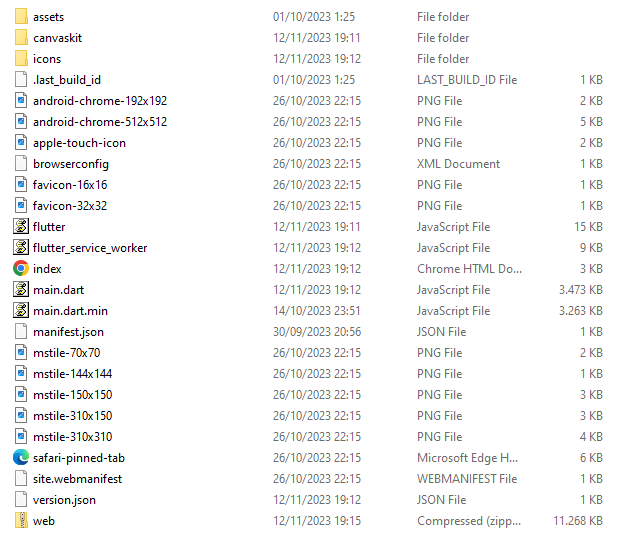
Compress semua file dan folder yang terbentuk. Compress ke dalam satu file zip. Untuk aplikasi sederhana, kira – kira akan berukuran belasan mb.
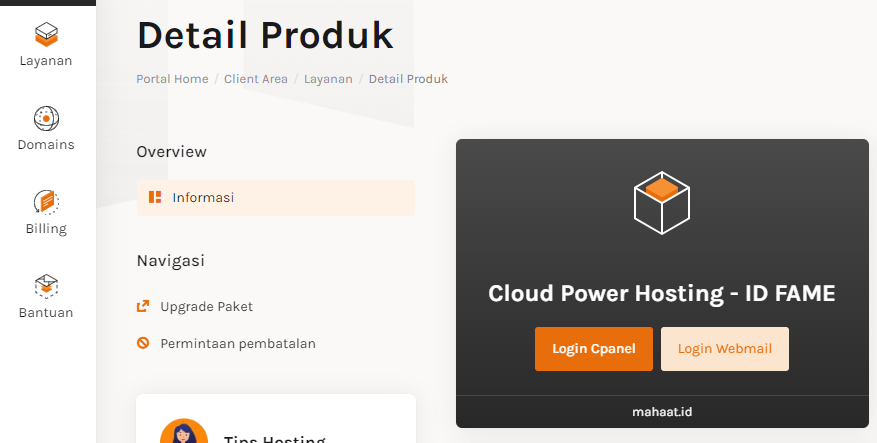
- Login ke Cpanel di Jagoan Hosting
Login ke dashboard kemudian pilih menu layanan dan buka Cpanel
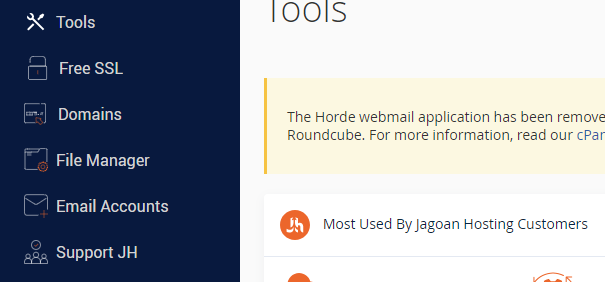
- Buka File Manager
Buka menu File Manager. File Manager akan terlihat di menu sisi kiri.
- Upload File Zip
Pilih folder yang akan kita tuju. Sebagai contoh saya akan deploy ke
https://qrtool.mahaat.id/sehingga saya perlu upload file zip ke folderqrtool.mahaat.id. Kemudian extract seperti pada gambar.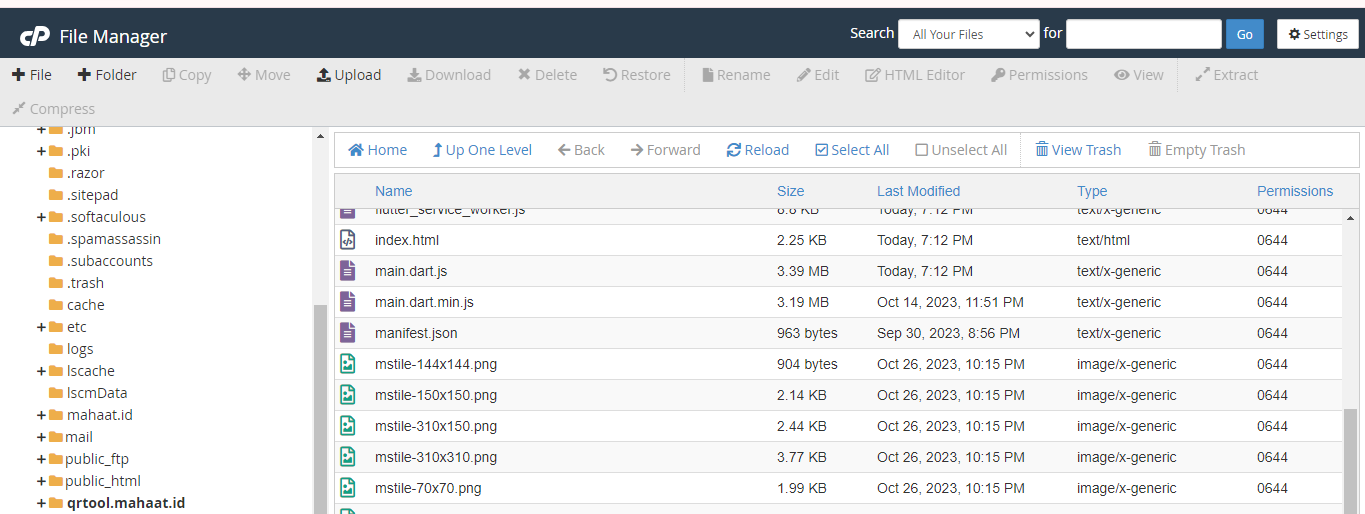
- Verifikasi File Terdeploy
Sekarang aplikasi web yang Anda buat seharusnya sudah terdeploy, langkah terakhir adalah akses lewat domain Anda, apakah sudah terdeploy dengan baik atau belum
Cukup singkat bukan langkah – langkah deploymentnya ? Akhir kata terima kasih sudah menyimak tutorial singkat ini. Semoga berguna untuk Anda.
Leave a Reply